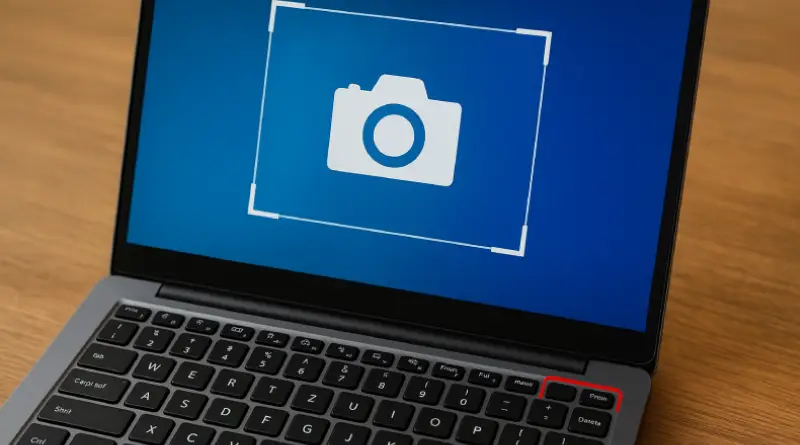
Screenshot atau ss di komputer adalah salah satu cara mudah untuk menangkap tampilan layar yang penting. Mungkin Anda ingin menyimpan informasi dari halaman web, mengabadikan hasil kerja, atau bahkan menunjukkan bukti penting kepada seseorang.
Meskipun tampak sederhana, banyak orang yang masih bingung tentang bagaimana cara ss di komputer dengan benar. Dalam artikel ini, kami akan membahas 7 cara ss di komputer yang bisa Anda coba, baik menggunakan shortcut atau aplikasi tambahan.
Ikuti langkah-langkah berikut untuk menangkap layar dengan mudah di PC Anda.
Tidak hanya digunakan oleh profesional, cara ss di komputer juga penting bagi siapa saja yang sering menggunakan komputer, dari pelajar, pekerja kantoran, hingga content creator.
Screenshot memungkinkan Anda untuk merekam tampilan layar, menyimpan bukti visual, atau berbagi informasi secara cepat. Dengan berbagai metode yang tersedia, Anda bisa memilih cara yang paling sesuai dengan kebutuhan Anda.
Mengapa Anda Perlu Menguasai Cara SS di Komputer?
Screenshot adalah alat yang sangat berguna dalam kehidupan digital. Dengan menggunakan ss di komputer, Anda dapat merekam layar untuk berbagai tujuan, mulai dari pekerjaan hingga keperluan pribadi. Beberapa manfaat utama dari kemampuan ss di komputer adalah:
-
Menyimpan informasi penting: Anda dapat menangkap data yang perlu disimpan tanpa perlu mencatatnya secara manual.
-
Membagikan informasi secara visual: Screenshot sangat berguna saat Anda ingin berbagi visual informasi dengan orang lain, seperti bukti transaksi atau hasil penelitian.
-
Meningkatkan efisiensi kerja: Dengan mengambil screenshot, Anda bisa lebih cepat menyelesaikan tugas yang melibatkan pengambilan data dari berbagai aplikasi.
Kebanyakan orang mungkin sudah terbiasa mengambil ss dengan cara yang paling dasar, yaitu dengan menekan tombol Print Screen pada keyboard.
Namun, jika Anda ingin lebih banyak kontrol, ada banyak cara ss di komputer yang dapat Anda coba, mulai dari menggunakan aplikasi bawaan hingga perangkat lunak tambahan yang menawarkan fitur lebih.
Banyak cara yang bisa dilakukan untuk mengambil ss di komputer, mulai dari penggunaan tombol shortcut hingga aplikasi khusus.
Artikel ini akan memberikan panduan lengkap tentang cara ss di komputer, sehingga Anda bisa memilih metode yang paling sesuai dengan kebutuhan Anda.
7 Cara SS di Komputer yang Bisa Anda Coba
Berikut ini adalah 7 cara ss di komputer yang mudah diterapkan pada berbagai sistem operasi:
1. Menggunakan Tombol Print Screen (PrtScn)
Cara paling dasar untuk melakukan ss di komputer adalah dengan menggunakan tombol Print Screen atau PrtScn. Berikut langkah-langkahnya:
-
Tekan tombol PrtScn di keyboard Anda. Ini akan menyalin seluruh tampilan layar ke clipboard.
-
Buka aplikasi seperti Paint, Word, atau PowerPoint, dan tekan Ctrl + V untuk menempelkan screenshot.
-
Simpan gambar dengan memilih File > Save As.
Metode ini adalah yang paling sederhana dan bisa diterapkan di hampir semua komputer Windows. Namun, jika Anda hanya ingin menangkap jendela aktif, tekan Alt + PrtScn untuk menangkap hanya jendela yang sedang Anda aktifkan.
Metode ini cocok untuk pengguna yang hanya membutuhkan ss cepat tanpa perlu aplikasi tambahan.
2. Menggunakan Windows + Shift + S (Snipping Tool)
Jika Anda ingin lebih banyak kontrol atas ss yang Anda ambil, coba gunakan kombinasi tombol Windows + Shift + S. Ini akan membuka alat Snipping Tool yang memungkinkan Anda memilih area layar untuk diambil:
-
Tekan Windows + Shift + S.
-
Pilih area layar yang ingin Anda tangkap (seluruh layar, jendela tertentu, atau area yang disesuaikan).
-
Gambar akan disalin ke clipboard, dan Anda bisa menempelkannya di aplikasi yang diinginkan.
Fitur ini sangat berguna ketika Anda ingin menangkap bagian layar tertentu tanpa mengambil seluruh tampilan. Anda juga bisa menggunakan alat ini untuk menangkap gambar lebih presisi dan langsung menyimpannya di aplikasi seperti Snip & Sketch untuk anotasi tambahan.
3. Menggunakan Snipping Tool (Windows 10 dan 11)
Jika Anda ingin menggunakan aplikasi bawaan Windows untuk ss di komputer, Anda bisa memanfaatkan Snipping Tool. Ikuti langkah-langkah ini:
-
Ketik Snipping Tool di menu Start dan buka aplikasi tersebut.
-
Pilih New dan pilih jenis snip yang Anda inginkan (misalnya, rectangular, free-form).
-
Setelah snip selesai, Anda bisa mengedit dan menyimpan gambar tersebut.
Snipping Tool memungkinkan Anda memilih area layar secara bebas, yang memberikan lebih banyak fleksibilitas dibandingkan dengan metode PrtScn. Anda juga dapat menambahkan anotasi atau menggambar di atas gambar menggunakan alat yang tersedia.

4. Menggunakan Aplikasi Snagit
Jika Anda membutuhkan alat yang lebih canggih dan fitur tambahan untuk menangkap screenshot, Snagit bisa menjadi pilihan yang baik. Snagit adalah aplikasi berbayar yang menawarkan berbagai fitur, seperti:
-
Merekam layar: Anda bisa merekam video layar selain ss statis.
-
Edit gambar: Setelah mengambil screenshot, Anda bisa langsung mengedit gambar dengan berbagai alat.
-
Menangkap gambar bergerak: Snagit juga memungkinkan Anda menangkap gambar bergerak yang ada di layar.
Aplikasi ini sangat cocok bagi Anda yang membutuhkan fitur lebih dari sekadar screenshot biasa, seperti membuat tutorial video atau presentasi interaktif. Dengan harga yang terjangkau, Snagit memberikan banyak nilai tambah bagi profesional yang sering bekerja dengan visual.
5. Menggunakan Aplikasi Lightshot
Lightshot adalah aplikasi gratis yang memungkinkan Anda untuk dengan mudah mengambil ss di komputer. Berikut adalah cara menggunakan Lightshot:
-
Unduh dan pasang Lightshot di komputer Anda.
-
Tekan tombol Print Screen untuk memulai ss.
-
Pilih area layar yang ingin diambil, lalu simpan gambar atau bagikan langsung ke media sosial.
Lightshot juga menawarkan fitur untuk mengedit screenshot setelah diambil, sehingga Anda dapat menambahkan teks atau garis sebelum menyimpannya. Aplikasi ini sangat sederhana dan mudah digunakan, namun tetap memberikan kontrol penuh atas hasil screenshot yang diambil.
6. Menggunakan Snip & Sketch (Windows 10)
Snip & Sketch adalah aplikasi built-in Windows yang dirancang untuk menggantikan Snipping Tool. Berikut langkah-langkah untuk menggunakan aplikasi ini:
-
Tekan Windows + Shift + S untuk membuka aplikasi Snip & Sketch.
-
Pilih area layar yang ingin Anda tangkap.
-
Setelah screenshot diambil, Anda bisa langsung mengedit gambar dengan fitur anotasi yang ada.
Aplikasi ini sangat mudah digunakan dan lebih praktis dibandingkan dengan alat-alat lainnya. Anda bisa menangkap gambar dengan cepat dan langsung mengeditnya tanpa perlu aplikasi tambahan.
7. Menggunakan Browser Extensions (Untuk Pengguna Chrome)
Jika Anda sering mengambil ss di halaman web, Anda bisa menggunakan ekstensi browser seperti Full Page Screen Capture di Google Chrome. Dengan ekstensi ini, Anda dapat menangkap seluruh halaman web, bahkan bagian yang tersembunyi dari layar:
-
Unduh dan pasang ekstensi Full Page Screen Capture dari Chrome Web Store.
-
Klik ikon ekstensi di browser untuk mulai menangkap halaman.
-
Setelah ss selesai, Anda bisa langsung menyimpannya sebagai gambar atau PDF.
Ekstensi ini sangat berguna jika Anda perlu menangkap seluruh halaman situs web tanpa perlu menggulir manual. Hal ini sangat berguna jika Anda bekerja dengan materi yang panjang seperti artikel atau laporan
Jika Anda tertarik dengan teknologi lain yang berhubungan dengan internet, baca juga artikel tentang dampak UU ITE yang bisa memengaruhi kebijakan digital di komentar netizen era UU ITE 2024.
FAQs
1. Apa yang dimaksud dengan ss di komputer?
SS di komputer adalah singkatan dari screenshot, yaitu tangkapan layar yang digunakan untuk merekam tampilan layar komputer atau perangkat.
2. Mengapa saya harus mengambil screenshot di komputer?
Screenshot berguna untuk menyimpan informasi visual, berbagi tampilan layar dengan orang lain, atau sebagai bukti dalam berbagai situasi.
3. Apakah ada cara cepat untuk mengambil ss di komputer?
Ya, menggunakan tombol Print Screen atau Windows + Shift + S adalah cara tercepat untuk mengambil ss di komputer tanpa menggunakan aplikasi tambahan.
4. Apakah aplikasi untuk ss di komputer selalu gratis?
Tidak semua aplikasi untuk ss di komputer gratis. Beberapa aplikasi seperti Snagit berbayar, namun ada juga pilihan gratis seperti Lightshot dan Snip & Sketch.
5. Dapatkah saya mengedit screenshot setelah mengambilnya?
Ya, beberapa aplikasi seperti Snipping Tool, Snip & Sketch, dan Lightshot memungkinkan Anda untuk mengedit screenshot setelah diambil, menambahkan anotasi, atau memotong gambar.